الجمعة، 28 يونيو 2013

كيفية حماية الملفّات الشخصية و الهامة من اي متطفّل

بسم الله الرّحمن الرّحيم , اهلا بك في شرح جديد على مدونة تقنيات الانترنت الاكيد انّ اغلب مستعملي الحاسوب لديهم ملفات شخصية او هامة و لا يريد ان يراها اي متطفل و يعبث بها..  و في هذا المجال توجد العديد من البرامج التي تعمل على وضع باسورد للمجلدات و الملفات و لاكنها غير فعالة في اغلب الاحيان.


في هذا الدرس سأشرح لك كيفية حماية ملفّاتك الشخصية و الهامة من اي متطفّل عن طريق برنامج AxCrypt  المتميز و المجاني كذالك , ميزة البرنامج انه لا يقوم بوضع باسورد للملفات بل يقوم بتشفيرها بطريقة معقدة جدا يصعب حتى على الهاكر اختراقها.

اذن اول خطوة نقوم بتحميل البرنامج من هنا : اضغط هنا للتحميل

الان ستقوم بأختيار رابط التحميل على حسب نواة المعالج الخاص بك كما هو مبين في الصورة : 


بعد التحميل سنقوم بالخطوات التسطيب العادية..


بعد التسطيب سيفتح البرنامج اوتوماتكيا و الاخطوة التالية هي وضع باسورد و تشفير الملفات التي تريدها 

اولا تذهب الى الملف الذي تريد تشفيره تضغط عليه باليمين ثم Axcrypt و تضغط على Make key-file


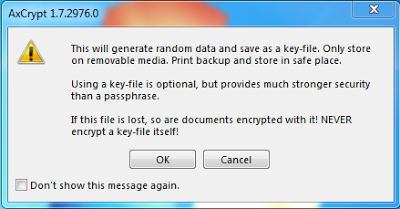
بعد القيام بهذه العملية البسيطة ستجد ملفا داخل المجلد الذي قمت بتشفيره بأسم My Key-File  قم بحفضه في مكان امن و بعد ذالك قم بالضغط بالزر الايمن على المجلد من جديد و اضغط على Encrypt قم بوضع باسورد للملف في الخانة الاولى و الثانية واخيرا قم باختيار My Key-file الذي خفضته من قبل واضغط على OK.


 اذا اردت فك التشفير قم بالضغط باليمين على الملف ثم اضغط على decrypt وقم بنفس العملية التي قمت بها في Encrypt و ستقوم بفك التشفير من جديد.

اذا كان لديك اي استفسار لا تتردد في وضعه في تعليق كان معكم محمد اشرف من تقنيات الانترنت الى اللقاء انتضروني في موضوع جديد...


الثلاثاء، 25 يونيو 2013

كيفية عرض مواقعك المفضلة بشكل رائع على جوجل كروم

عند نفتح نافذة جديدة على جوجل كروم , المتصفح يعرض لنا اختصارات إلى المواقع التي تزورها في أغلب الأحيان. مع تطبيق Speed Dial , يمكنك إنشاء صفحة مخصصة مع اختصارات ومصغرات من المواقع التي تريد انت و بشكل رائع و جميل..


اولا يجب ان  نقوم بتحميل الاضافة من هنا

بعد التحميل سنقوم بالخطوات المعتادة على جوجل كروم كما هو مبين في الصور في الاسفل


عند الانتهاء ستظهر لك صفحة تحتوي على اختصارات فارغة , الان يمكنك ملؤها من خلال الذهاب الى المواقع التي تريد اضافتها و   ...Add Current Page الضغط على  


 كذالك يمكنك ايضا تغيير صورة الخلفية الخاصة بالنّوافذ و الوانهم من خلال فتح نافذة جديدة على جوجل كروم و الضغط على زر المفتاح المشار اليه في الصورة


...الى هنا يكون قد انتهى شرحنا لليوم ارجوا ان يكون قد نال اعجابكم انتضروني في شرح جديد ان شاء الله

الجمعة، 21 يونيو 2013

طريقة تنصيب اي وندوز باستعمال مفتاح USB

بسم الله الرحمان الرحيم اهلا بكم في شرح جديد على مدونة تقنيات الانترنت اليوم ان شاء الله سنتعرف على كيف نستطيع تنصيب وندوز 7 باستعمال مفتاح USB.


الكثيرون منا يعانون من الاقراص الصلبة فهي سريعة التلف و غير قادرة للتجديد او للاستعمال مرة اخرى اما مفاتيح الـ USB فهي اسرع و انجع عند القيام بتنصيب نظام التشغيل وهي كذالك قابلة للاستعمال في اي وقت, و لهذا السبب قمت بتقديم هذا الشرح المفيد و الذي سأريك فيه طريقة القيام بفلاش يمكنك من خلاله تثبيت الوندوز و عمل فورمات للحاسوب بسهولة.

اولا يجب عليك تحميل برنامج Usb Maker

الخطوة الثانية يجب ان تتوفر على مفتاح USB بسعة 4 جيغا على الاقل

بعد اتمام التحميل ستقوم بالضغط على البرنامج مرتين و فتحه فالبرنامج لا يحتاج الى تسطيب ستضهر لك هذه الشاشة.
تأكد من وجودك في خانة Welcome كما هو مبين في الصورة...


ثالثا قم باختيار الفلاش الذي قمة باضافته في المربع الاحمر كما يضهر في الصورة في الاسفل


الان قم بالضغط على Setup اذا كنت تملك قرص ويندوز فإختر الخيار I Want To Work With a Directory أما اذا كنت تملك ملف الويندوز .Iso فحدد الخيار I Want To Work With an ISO Image File.


الان سنقوم باختيار القارئ الذي يحتوي على قرص الوندوز الخاص بك امّا اذا كنت ستستعمل ملف Iso للوندوز فقم باختياره بالنسبة لي سأستعمل القارئ.


اخيرا نبدأ عملية نسخ النظام في فلاش بالضغط على Make USB Bootable : 


سيعلمك البرنامج بأنه سيقوم بمحو كل البيانات الموجودة في الفلاش و عمل فورمات له تقوم بالضغط على YES


اخر خطوة  تنتضر البرنامج الى ان ينتهي من عمل الوندوز ثم تقوم بسحب الفلاش و مبروك عليك اصبحت الان قادرا على عمل فورمات للحسوب بدون الحاجة الى قرص و خسارة المال و ربح الوقت

ارجوا ان يكون شرح اليوم مفيد اذا كان لديك اي تعليق او استفسار لا تتردد في وضعه في صندوق التعليقات في الاسفل كان معكم محمد اشرف من مدونة تقنيات الانترنت الى اللقاء

الأربعاء، 19 يونيو 2013

هل تصدق ان مارك زوكربيرج يطلب راتبا بمقدار دولار واحد !

السلام عليكم اهلا بك على مدونة تقنيات الانترنت و موضوع اليوم عن مارك الذي قرأة خبار عنه في احدى المدونات و قد تأكدت من انه قام بطلب راتبه واحد دولار !

اليس هذل غريبا و لاكن هذه هي الحقيقة فمارك  ليس الاول الذي بحكم ثروته الهائلة يطلب راتبا بسيطا لقاء عملهو قد ذكر ايضا ان مارك زوكربيرج تلقى في عام 2012 مبلغ 1.9 مليون دولار على شكل تعويضات ومكافآت. وبالإضافة إلى ذلك قامت الشركة بطرح أسهمها للتداول في البورصة في شهر مايو/ أيار 2012 ، فيما وصف بأكبر عملية في التاريخ المعاصر لأسواق المال. وتقدر مجلة فوربس ثروة مؤسس الموقع الشهير بـ13.3 مليار دولار ووضعته في المرتبة الـ25 في قائمة أكثر الاشخاص نفوذا.

هذا ما جعل مارك صاحب الفيس بوك ليس في حاجة الى راتب شهري كبير فهو يتلقى راتبه فقط من خلال المكافات و التعويضات كما لا يخفى علينا اليوم انه من اغنى اغنياء العالم

كان هذا موضوعنا لليوم لا تنسى الضغط على لايك و شير للمزيد من المواضيع الرائعة كان معكم محمد اشرف عبد الباري الى اللقاء


السبت، 15 يونيو 2013

كيفية تحريك الماوس عن طريق الكيبورد عند الضرورة

بسم الله الرحمن الرحيم والصلاة والسلام على أشرف المرسلين اهلا بك في درس جديد على تقنيات الانترنت في هذا شرح البسيط و المتواضع سأشرح كيفية التحكم بمؤشر الفأرة عن طريق الكيبورد وذلك عندما يعلق مؤشر الماوس والتي تحدث كثيرا...


اذن لن اطيل عليك اتركك معى الشرح
قم بعمل الخطوات التالية بالترتيب :

1- أبدأ. démarre start 
2- لوحة التحكم. panneau de configuration control panel
3- خصائص التشغيل. option d'accessibilité accessibility properties 
4- الماوس.souris mouse
5- استخدام "مفاتيح الماوس". واعمل "صح". cochée check
6- تطبيق. appliquer apply
7-موافق. ok
8-ثم تغلق جميع الشاشات وتضغط على زر "num lock" في الكيبورد قسم الأرقام الأيمن .
9- وبعدها سوف يتم التحكم تلقائياً بالماوس من خلال الأرقام
(2 , 4 , 6 , 8 ) على التوالي (أسفل , يسار , أعلى , يمين )
أما رقم (5) فهو لنقر المزدوج ...
والأمر shift + f10 فهو عوضاً عن النقر على الزر اليمين .
يظهر لك شكل الإعداد بجانب الساعة في شريط المهام في الأسفل .

اذن هذا هو شرحنا لليوم ارجوا ان يكون قد افادك , ان واجهتك اي مشاكل لا تتردد في طرح سوالك على صفحتنا على الفيس بوك تقنيات الانترنت ....

الخميس، 13 يونيو 2013

اعرف الفرق بين انواع الرامات

السلام عليكم , كلنا عارفين ان زمان اوي من حوالي 9 او 10 سنين الرام اللي كان منتشر كان DDR ايام الرام ال128 و ال256 و تقريبا هذا النوع  من الرامات انقرض و لم يعد يباع في السوق.


و لكن مع تطور التكنولوجيا من 5 او 6 سنين ظهرت رام DDR2 اللي كانت بتتوافق مع البروسيسورات الحديثة اللي كانت طالعة ايامها ” البانتيوم و الكور ” و مع البوردات اللي كانت في الايام دي بس قريب ظهر نوع جديد من الرامات اسمو DDR3 عشان يتوافق مع احدث ما تقدمه التكنولوجيا في ايامنا دي
Core i7 و Core 2 Extreme و ما شابه ذلك و طبعا ظهرت خلافات اللي يقول رام الDDR2 افضل و اللي يقول الDDR3 افضل

انا ان شاء الله حوضح الفرق بين الرامتين عشان نقطع الشك باليقين و هقارن بينهم من حيث كذا جهة زي الاداء و السرعة و التكلفة و … و ….

اولاً : DDR2 vs. DDR3 من حيث سرعة ترردهم MHz :-

ملحوظة : كلما زادت سرعة تردد الرام زادت كفائتها

DDR2 : بدأ ظهور هذا النوع من الرامات في سرعات 333MHz و توالت السرعات حتي ظهرت الرام 1066MHz و 1250MHz
DDR3 : ظهرت هذة الفئة في سرعات 1066MHz ,1333MHz و 1600MHz و تتوالي سرعات تردد هذه الفئة في ازدياد مستمر

اكيد الفرق واضح رام DDR3 تفوقت علي DDR2 من حيث الكبر في سرعات ترددها

ثانياً : DDR2 vs. DDR3 من حيث وقت الاستجابة Latency times :-

ملحوظة : كلما صغرت مده Latency times زادت كفائة الرام

DDR2 : لها اوقات استجابة صغيرة مثل DDR2-1250 : 5-5-5-15 و DDR2-1111 : 4-4-4-12
DDR3 : لها اوقات استجابة كبيرة نسبيا بالنسبة الي اوقات استجابة DDR2 مثل DDR3-1333 : 9-9-9-24


اكيد الفرق واضح ان DDR2 تفوقت علي نظيرتها في اوقات الاستجابة و ان DDR3 لها اوقات استجابة طويلة مما يدل علي ان الفئة دي من الرام لها بطء نسبي

في حاجة كمان رام DDR2 1250MHz تقارب في سرعاتها الكلية رام DDR3 1333MHz “لاحظ الفرق بين سرعة ترددهم”
كمان رام DDR2 1066MHz ممكن تتفوق بسهولة في سرعتها الكلية علي DDR3 1066 وكل ده بسبب البطء في وقت استجابة رام DDR3 عن DDR2

ثالثاً : DDR2 vs. DDR3 من حيث خازنات المعلومات الداخلية Internal Banks :-

ملحوظة : كلما زاد عدد الInternal Banks زادت كفائة الرام

DDR2 : يوجد في هذا النوع 4 خازنات داخلية
DDR3 : يوجد في هذا النوع 8 خازنات داخلية

اكيد رام DDR3 تفوقت علي نظيرتها DDR2 في الحكاية دي لان الزياده في عدد الخازنات الداخلية بتعطيها سرعة نسبية و بكده تكن قللت من تأثير البطء بسبب طول مده الاستجابة عن DDR2 ” تم الحديث عنه سابقا “

رابعاً : DDR2 vs. DDR3 من حيث سحبها للكهرباء Memory Voltage :-

ملحوظة : كلما قلت كمية الكهرباء المسحوبة زادت كفائة الرام

DDR2 : تعمل في 1.8V +/- 0.1 فولت
DDR3 : تعمل في 1.5V +/- 0.075 فولت

من الملاحظ هنا ان DDR3 افضل من DDR2 من حيث استهلاكها للكهرباء

خامساً : DDR2 vs. DDR3 من حيث السعر :-

DDR2 : سعرها رخيص كما انها منتشرة في ايامنا دي بس للاسف مش معايا الاسعار بالظبط و لكن لو عاوز تعرف الاسعار روح لاقرب محل كمبيوتر ليك و هو هيفيدك اكتر مني ان شاء الله
DDR3 : سعرها اغلي من DDR2 ممكن يوصل الضعفين كما انها مش منتشرة الانتشار بتاع DDR2

سادساً : DDR2 vs. DDR3 من حيث عملها علي اللوحات الام Motherboards و المعالجات Processors :-

DDR2 : غالبية البروسيسورس و البوردات تدعمها و تعمل عليها زي البانتيوم و بروسيسور Core 2 Due
DDR3 : البروسيسورس و البوردات الحديثة تدعمها زي Core i7 كمان الرام دي معمولة اساسا للتشغيل علي البوردات و البروسيسورات الحديثة المستقبلية “رام المستقبل”

ملحوظة : هناك بوردات و بروسيسورات تدعم النوعين من الرام DDR2 , DDR3

احذر : يجب الحرص عند شرائك اي من النوعين DDR2 , DDR3 اذا كان نوع البروسيسور و البورده لديك تدعم واحده ولا تدعم الاخري يعني من الاخر متروحش زي الشاطر تجيب رام DDR3 و البروسيسور و البورده بيشغلوا رام DDR2 بس و مش بيشغلوا DDR3 و العكس

سابعاً : DDR2 vs. DDR3 من حيث كيفية استهلاكها للطاقة Power Consumption :-

DDR2 : تستهلك الطاقة باستمرار
DDR3 : لا تستهلك الكثير من الطاقة باستمرار كما ان لها انظمة مدمجة بها لحفظ الطاقة


من الواضح ان DDR3 افضل من DDR2 من جهة استهلاكها للطاقة

المصدر : مدونة عالم التكنلوجيا

الأربعاء، 12 يونيو 2013

تعرف على مخاطر وأنواع البرامج المؤذية التي يمكن ان تتعرض لها من قبل الهاكر !

السلام عليكم و رحمة الله , اهلا بكم زوار مدونة تقنيات الانترنت اليوم ان شاء الله اخترت ان يكون موضوعنا حول المخاطر وأنواع البرامج المؤذية التي يمكن ان نتعرض لها من قبل الهاكر و كيف نستطيع حماية انفسنا منها.


اول خطوة يجب ان نعرف ماهي هذه المخاطر و ماهي اشكالها : 

القنابل وبرامج الطوفان Flooders/Bombers حيث يفاجأ المستخدم بوجود مئات الرسائل في عنوانه الإلكتروني أو عبر برنامج الـ ICQ من أشخاص وعناوين لم يسمع بهم من قبل وهذا الصنف من المخاطر هو الأقل خطورة حيث انه يسبب إزعاجا ومضيعا للوقت لا أكثر.
 
الخداع Spoofing وهو عملية تمويه وطمس للهويه حيث تتم سرقة حساب الدخول للإنترنت باسم المستخدم فيجد ساعاته تنقص دون أن يستخدمها أو يتم من خلاله سرقة كلمة السر في ساحات الحوار فتكتب مقالات لم يكتبها في حقيقة الأمر المستخدم الحقيقي.

 التدمير من خلال برامج الـ Nukers تقوم هذه البرامج بتعطيل نظام التشغيل ويتراوح خطرها بين تغيير الوقت بساعة النظام وبين توقف النظام كليا عن العمل وتوجد أنواع منها تركز على برنامج معين لتدميره دون إلحاق الضرر بنظام التشغيل ذاته.

الباب الخلفي Backdoor هذا الصنف هو الأخطر وهو الشائع بين كل المخترقين لأنه يجعل المخترق قادرا على الدخول لجهاز الضحية والسيطرة عليه كليا أو جزئيا بحسب البرنامج المستخدم. البعض يظن خطأ بأن الـ Backdoor اسم برنامج للاختراق ولكنه تعبير مجازي ويعني بالعربية الدخول من الباب الخلفي الغير مرئي وعن طريقة يتم دخول المخترقين لجهاز الضحية.

كيفية حماية الحاسوب !

1- من الضروري تركيب البرامج المضادة للفيروسات على الجهاز وتشغيلها طوال فترة استخدام الجهاز. إن هذا يتيح لهذه البرامج البحث عن الفيروسات وتدميرها سواء كان أسبوعياً أو يومياً أو عند التشغيل

2- عدم فتح أي ملف مرفق ضمن أي رسالة بريد إلكترونيأو أي برنامج آخر كالماسنجر، مهما كان مصدرها، إلا بعد أن تفحصها باستخدام برنامج مضاد للفيروسات، بشرط أن يكون مصدر الرسالة معروفاً، و أن تكون تتوقع وصولهذا الملف لأن بعض الفيروسات ترسل نفسها بأسماء أشخاص آخرين عن طريق دفتر العناوين .. لذا احذر من ذلك .

3- متابعة أخبار الفيروسات وطرق تغريرها بالمستخدم ،عبر مواقع الأخبار التقنية أو الصحف اليومية أو النشرات الإخبارية بهدف أخذ الاحتياطات اللازمة وعدم الوقوع في فخ هذا الفيروس الجديد .

4- التأكد من مصدر أي برنامج تقوم بإنزاله عبر إنترنت وفحصه بواسطة برنامج مضاد الفيروسات الذي تستخدمه قبل تثبيته في جهازك .

5- تعطيل خاصية تحميل الجهاز من مشغل الأقراص المرنة (Floppy drive)

6- من الضروري أيضاً تحديث برامج مستكشف الفيروسات بصورة دورية،من خلال الحصول عليها من الشركة المنتجة، أو من مواقع إنترنت المختلفة، كي تضمن حصولك على آخر المعلومات والأعراض الخاصة بالفيروسات الجديدة، وطريقة الوقاية منها.

7- تشغيل برامج مستكشف الفيروسات، وتفحّص أي ملفات أو برامج جديدةتصلك عبر البريد الإلكتروني، والإنترنت، والأقراص المرنة ،وعدم السماح بإدخال وتشغيل أي ملفات أو برامج مجهولة المصدر وبدون الفحص مسبقاً.

8- الانتباه إلى عدم تشغيل أو إعادة تشغيل الكمبيوتر بوجود القرص المرن في موقعه، حيث أن بعض هذه الفيروسات تختبئ داخل القرص المرن حتى تجد الفرصة الملائمة للتشغيل عندها.

9- تحميل البرامج عن طريق المواقع الموثوق فيها.

تصميم :بويردن