‏إظهار الرسائل ذات التسميات لحل مشاكل الكمبيوتر. إظهار كافة الرسائل

الأربعاء، 25 سبتمبر 2013

عملاق تسريع الجهاز المعروف Speed Up My PC 2013 5.3.10.0

تحميل برنامج Speed Up My PC 2013 عملاق تسريع الجهاز الغني عن التعريف والأفضل


Speed Up My PC 2013

السلام عليكم ورحمة الله وبركاتة اليوم بنقدم لكم برنامج الأفضل والعملاق  في مجالة وهو تسريع الجهاز بشكل احترافي وملحوظ جدا
وهذا بسبب صغر حجمة وقوة في نفس الوقت وانصحك بتجربتة .

رابط التحميل : Speed Up My PC

ولمتابعة حسابي علي الفيس بوك 

الجمعة، 20 سبتمبر 2013

طريقة تقسـيم القرص الصلب في ويندوز 7 بدون فورمات

طريقة تقسـيم القرص الصلب في ويندوز 7 بدون فورمات

السلام عليكم اخواني الكرام اليوم ان شاء الله سنتعرّف على طريقة تقسيم القرص الصلب من غير الحاجة الى عمل فورمات الكثيرون منّا يعانون من هذه المشكلة و لم يجدو حلً لها و في هذا الشرح ان شاء الله سنتطرّق الى الحل البسيط بخطوات بسيطة جدا...


إضغط إبدأ (Start)، إبحث عن كمبيوتر (Computer) ثم إضغط يمين الفأرة، تنسدل لك نافذة صفيرة، إختر منها "إدارة" (Manage)، إشبح في الصورة أدناه:


تظهر لك يعدها نافذة بعنوان "إدارة الحاسب أو الكمبيوتر" (Computer Management)، من القائمة يسار هذه النافذة إختر "تخزين" (Storage)، يظهر في وسط هذه النافذة "إدارة القرص" (Disk Management)، حنّْدرْ في الصورة أدناه:


إضغط على "إدارة القرص" (Disk Management)، فتحصل على توزيعة القرص لديك. شوف الصورة:


· إختر من تلك النافذة السواقة المراد تجزئتها، ثم إضغط على يمين الفأرة لتنسدل نافذة صغيرة، إختر منها "تقليص الحجم" (Shrink Volume)، ناظر الصورة:


· بعد ذلك، تنسدل نافذة جديدة يذكر فيهاحجممحرك الأقراص قبل أي تغيير، والمساحة المتوفرة للتجزئة، وفيالسطر التالث سيطلبمنك إدخالمقدار المساحةالتي تريدأن يقتطعها من هذه السواقة، وهذاسوفيكون حجمالقسم الجديد. عاين الصورة:


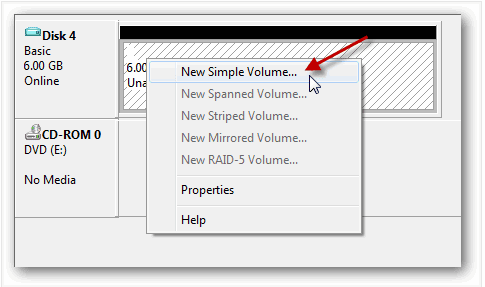
· بعد إدخال القيمة المطلوبه لحجم الجزء الجديد المراد عزله عن السواقة المستهدفة، انقر على خيار "تقليص" (Shrink) وانتظر عملية إكتمال عزل الجزء الجديد. قد يكون الوقت اللازم لتنفيذ هذه العملية طويلا نوعا ما، هذا يتوقف على حجم القرص والمساحة المراد عزلها. بمجرد اكتمال العملية تظهر نافذة توضح المساحة الجديدة الغير مخصصة، وهي تحديدا تلك التي أدخلتها في وقت سابق. هذه المساحة كما أسلفنا غير مخصصة، عليه، إضغط يمين الفأرة، ثم أنقر على خيار "وحدة تخزين بسيطة جديدة" (New Simple Volume). تمقّلْ الصورة أدناه:


سوف يفتح أمامك مربع حوار. إملءالقيم المطلوبة في مربع الحوارهذا وعادة ما تكونالقيمالمطلوبإدخالهاهي نفس تلك التي أدخلتهافي لتقليص الحجم.

الآن، جزء القرص المستحدثالذي تم إنشاؤه يحتاج إلىتعريفه وتسميته بحرف معين من إختيارك، إختار أي حرف يناسبك، ما تفرق اسم الحرف المسخدم، فيما عدا ما تم استخدامه من قبل.

بعد ذلك، تظهرصفحةتنسيق(Format) وإشعاربعنايةأننظام الملفاتالمحدد هو"NTFS" ، بعدذلك قم بإدخال اسم للقرص الجديد ثم اضغط على "التالي" (Next) ثم "إنتهى"(Finish). بحلق في الصورة أدناه:


الى هنا يكون انتهى شرحنا لليوم ارجو ان يكون مفيد بالنسبة لكم الى القاء.

السبت، 14 سبتمبر 2013

عملاق فتح المواقع المحجوبة و اخفاء الاى بى Platinum Hide IP 3.3.0.6 Final

تحميل برنامج Platinum Hide IP 3.3.0.6 Final  عملاق فتح المواقع المحجوبة 


تحميل برنامج Platinum Hide IP 3.3.0.6 Final  عملاق فتح المواقع المحجوبة
السلام عليكم ورحمة الله وبركاتة  زوارنا الأعزاء اليوم بنقدم لكم برنامج   Platinum Hide IP 3.3.0.6 Final  عملاق فتح المواقع
المحجوبة ويتميز بالحجم الصغير والكفاءة العالية يقوم البرنامج بعمل آى بى وهمى لخداع من يريد تتبعك عن طريق الاى بى الصحيح الخاص بك يحميك البرنامج من المواقع التى تتبعك من خلال الآى بى الخاص بك يحميك من محاولة استخدام بياناتك الشخصية لأرسال سبام او أى ملفات خطرة الحماية الكاملة من الهاكرز بواسطة إخفاء الاى بى وكذلك أخفاء معلومات جهازك بأمكانك إخفاء الاى بى واظهاره بضغطة واحدة يمكنك البرنامج من فتح المواقع المحجوبة بسبب المنطقة الجغرافية أو فى بعض البلدان .


تحميل : Platinum Hide IP

الخميس، 12 سبتمبر 2013

حل مشكلة عدم اكتمال التحميل عند 99 %

السلام عيكم كما وعداتكم بالقيام بشرح عن طريقة لحل مشكلة عدم أكتمال التحميل على الانترنت دونلود مانجر عند نسبة 99% ولا يتم استكمال التحميل ، وهذه المشكلة تكون في تكامل اجزاء الملف علي جهازك ! ، ولكن هناك مجموعة من الاسباب التي تؤدي الي حدوث هذه المشكلة لذلك انصحك بمراجعة هذا الموضوع ومراجعة الخطوات حتي تنتهي هذه المشكلة..


 - هذه المشكلة تحدث مع النسخ القديمة من برنامج انترنت دونلود مانجر لذلك يجب عليك تحميل احدث نسخة من البرنامج وحذف النسخة لديك.


2 - تحدث هذه المشكلة احياناً بسبب تعارض بينها وبين جدار الحماية او برنامج الحماية لديك ، فبرنامج انترنت دونلود مانجر متصل بشكل مباشر مع الانترنت ولكن قد يمنعه برنامج الحماية او جدار الحماية من استكمال التحميل لاي سبب امني خاص بجهازك او عن طريق الخطأ ، لذلك يمكنك دائما تشغيل برنامج انترنت دونلود مانجر واعطاءه كل الصلاحيات من خلال الضغط كليك يمين ثم اختيار run as administrator كما بالصورة بالاسفل..


وان لم يفلح معك فقم بحذف برنامج الحماية وجدار الحماية والتجربة وان تم حل المشكلة فقم باستخدام برنامج حماية اخر.

3 - ربما تكون المشكلة بسبب تعارض بين البرنامج وبرنامج تحميل اخر ، لذلك قم بحذف اي برنامج تحميل اخر من جهازك وقم بالتجربة.

4 - ربما يكون بسبب برامج البروكسي التي تستخدم للدخول الي المواقع المحجوبة ، فقم بايقاف اي برنامج بروكسي لديك ثم قم بالتجربة.

5 - ربما تحدث المشكلة بسبب استخدامك لكراك ما لبرنامج انترنت دونلود مانجر ! ، فعند اتصال البرنامج بالانترنت ربما يتصل بالشركة وبذلك تحدث مشاكل من ضمنها هذه المشكلة.

6 - أن تكون المشكلة من سيرفر التحميل المستخدم ! ، فانت علي سبيل المثال تقوم بالتحميل من الربيدشير وربما تكون المشكلة من الربيدشير ، فجرب استخدام سيرفر اخر.

برنامج Super Ram 2013 الشهير لتسريع الجهاز وزيادة كفاءة الرامات

تحميل برنامج Super Ram 2013 الشهير لتسريع الجهاز وزيادة كفاءة الرام

برنامج  Super Ram 2013 الشهير لتسريع الجهاز وزيادة كفاءة الرامات

بسم الله الرحمن الرحيم اهلا بكل اعضاء و زوّار مدوّنة تقنيات الانترنت النهرده ان شاء الله هيكون شرحنا عن برنامج Super Ram
البرنامج الروعه يتيح لك البرنامج إمكانية السيطرة على ذاكرة الكمبيوتر وكيف يتم تخصيص الذاكرة الفعلية ويساعد
في تحديد أداء نظام الكمبيوتر ويخصص الذاكرة اللازمة للتطبيقات والألعاب وغيرها

رابط التحميل : Super Ram 2013

السبت، 7 سبتمبر 2013

تحميل برنامج Recuva 2013 مجانا لاسستعادة الملفات المحذوفة

في أغلب الاحيان عندما نقوم بعمل فورمات للحاسوب فقد نقوم بمسح بعض الملفات عن طريق الخطئ و لهذا نحتاج الى برنامج لأسترجاع هذه الملفات اذا تريد ان تعرف كيف تابع الشرح ...

تحميل برنامج Recuva 2013 مجانا لاسستعادة الملفات المحذوفة Download Recuva Free


برنامج Recuva متخصص في استرجاع و استعادة الملفات المحذوفة من جهازك الشخصي سواء من الهارد ديك أو من كروت الذاكرة أو الفلاشات. البرنامج سهل الاستخدام و بسيط جدا و يسمح لك بانرجاع الملفات بعد عملية الفورمات بشرط الا يتم وضع ملفات اخري في نفس المكان الذي توجد فيه الملفات القديمة. يعتبر البرنامج منافس شرس للبرنامج الشهير Recover My Files و المتخصص ايضا في نفس الوظية. البرنامج ايضا يمكنه استرجاع الملفات المحذوفة من الهواتف الحديثة مثل الايفون و الايباد و الايبود و البلاك بيري و غيرهم.

البرنامج مجاني.
حجم البرنامج : 3.
البرنامج يدعم اللغة العربية.


رابط التحميل : اضغط هنا للتحميل 

السبت، 24 أغسطس 2013

طريقة تثبيت وندوز XP في دقائق

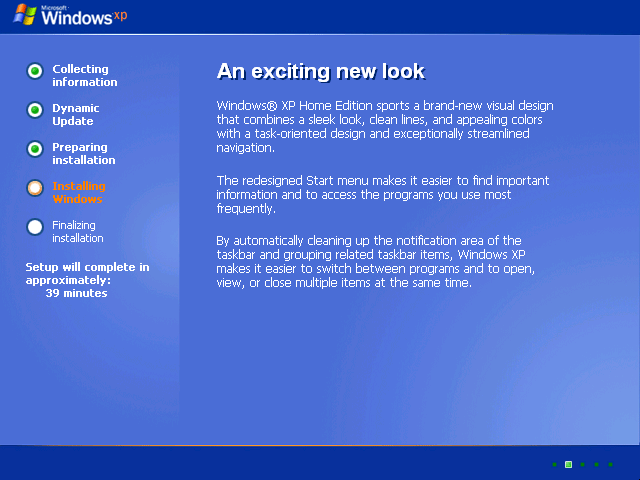
السلام عليكم أهلا بكم على مدوّنة تقنيات الانترنت , كما هو معروف فإن تثبيت وندوز xp على الكمبيوتر يحتاج منك على الأقل 40 دقيقة الشيء الذي يجعل المستخدم يبتعد عن القيام بأي فورماط جديد للجهاز، لكن في الحقيقة يمكنك تقليل هذه الفترة إلى ربع ساعة أو أقل وذلك عن طريق زيادة سرعة عمل المعالج أثناء تثبيته للوندوز وهكذا ستتفادى الإنتظار طوال تلك المدة المملة.


أفترض أنك على علم بطريقة عمل فورماط أو تثبيت لوندوز xp على الحاسوب، إذا لم تكن تعرف الطريقة شاهد هذا الشرح : من هنا

أثناء عمل فورماط بوندوز xp يبدأ أولا بنسخ بعض الملفات، بعد ذلك ينتقل بك إلى إختيار مكان حفظ الوندوز على الأقراص الصلبة وبعد تخطي هذه المرحلة يبدأ التثبيت وهي المرحلة التي تأخد وقتا طويلا.

عندما تصل إلى مرحلة التثبيت إضغط من لوحة المفاتيح على Shift + F10 :


عندها ستظهر لك نافذة الدوس أكتب هذا الأمر taskmgr ثم إضغط أنتر من لوحة المفاتيح:


بعد ظهور نافذة إدارة المهام إذهب إلى تبويب Processus إذا كان الوندوز بالفرنسية أو process إذا كان بالأنجليزية ثم إبحث على ملف Setup.exe إضغط عليه باليمين ثم حدد Définir la priorté إذا كان بالفرنسية أو priority إذا كان بالأنجليزية أخيرا حدد Haute أو High كما هو موضح في الصورة التالية:


الآن إغلق نافذتي إدارة المهام والدوس وستلاحظ سرعة كبيرة في التثبيت.

الأربعاء، 21 أغسطس 2013

كيفيّة تنظيف و تسريع الرام لتحسين عمل الوندوز

 يتمثل دورذاكرة التخزين العشوائي أو ما يصطلح عليها بالرام في تخزين كافة العمليات التي تعمل طوال فترة إشتغال الحاسوب، فالوندوز وحده يستهلك منها ما يقارب 1 جيجابايت بالنسبة لوندوز7، بالإضافة إلى أن كل البرامج والنوافذ التي تفتحها تستهلك أيضا قسطا من الذاكرة حسب حجم كل منها على حدة، في كثير من الأحيان وبعد العمل الطويل على الوندوز يصبح عمل الرام ضعيفا بشكل ملحوظ رغم إغلاق البرامج والنوافذ.


و لحل هذه المشكلة أقترح عليكم برنامج Memory Booster وهو تطبيق مجاني للوندوز الذي يعمل على تنظيف وتحديث الرام من مخلفات التطبيقات العالقة في الذاكرة وذلك حسب فترة زمنية تتكرر حسب ما حددته من إعدادات البرنامج مما يجعل الوندوز يعمل بسرعة متفاديا في ذلك مشاكل التشنجات والأعطاب المفاجئة، حجم البرنامج لا يتعدى 1 ميغابايت وهو لا يحتاج إلى تثبيت (نسخة بورطابل).

طريقة استعمال البرنامج : 

أولا نقوم بتحميل البرنامج من هذا الرابط : 


بعد اكتمال التحميل نقوم بفك الضغط على البرنامج بأستعمال برنامج Winrar المعروف ثمّ نفتح البرنامج :


يعرض البرنامج في واجهته الرئيسية إحصائيات عن الرام والمعالج فيما يخص المساحات المستخدمة والفارغة، في الوضع الإفتراضي فإن البرنامج يقوم بتنظيف للرام كل 15 ثانية ويمكنك تغييرها من إعدادات البرنامج إضغط على Options.


- الرقم (1): تنظيف الرام حسب الوقت الإفتراضي للبرنامج وهي 15 ثانية.

- الرقم (2): تغيير وقت تنظيف الرام بالثانية.

- الرقم (3): عدم تشغيل التنظيف التلقائي.

- الرقم (4): تشغيل البرنامج مع بدء عمل الوندوز.

- الرقم (5): جعل نافذة البرنامج فوق جميع النوافذ.

- الرقم (6): إظهار إشعارات البرنامج.

- الرقم (7): التحكم في الأصوات التنبيهية التي تعمل عندما يتم إستهلاك مساحة كبيرة في الرام.

الى هنا يكون انتهى شرحنا لليوم نلتقي ان شاء الله في شروحات اخرى كان معكم اخوكم اشرف صاحب مدوّنة تقنيات الانرنت الى اللقاء

الثلاثاء، 20 أغسطس 2013

اعادة الويندوز الى وضع المصنع

 بسم الله الرحمن الرحيم اهلا بكل زوار منتدى تقنيات الانترنت , من المؤكّد انه عند استعمال الوندوز الى مدّة طويلة يصبح ثقيل جدا و كثير التهنيج شئيا فشيئا حتى يصبح غير قادر على إنجاز المهام بشكل صحيح وتظهر للمستخدم مشاكل بالجملة قد يعجز عن إيجاد حل مناسب لها و قد قمنا في شرح سابق بتقديم افضل برنامج لتسريع الحاسوب ، لهذا وجب على المستخدم إستعمال إحدى الطرق من أجل الحفاظ على نظام الوندوز بصحة جيدة لأطول فنرة ممكنة، ولعل النسخ الإحتياطية واحدة من الحلول الشائعة بين المستخدمين في هذا الصدد لكن تبقى عملية إعادة النظام لوضعه الإفتراضي أي للوضع الأول أنجع الطرق وأفضلها في التخلص من مشاكل نظام الوندوز. 


برنامج RefreshPC تطبيق مجاني للوندوز يعمل على إسترجاع الإعدادات الإفتراضية للوندوز بما فيها الرجستري، يعمل البرنامج أيضا على إصلاح الأخطاء المحتملة التي تبطئ الجهاز وحذف الملفات المؤقتة.

رابط التحميل : من هنا

بعد تشغيل البرنامج سوف يطلب منك إنشاء نقطة إسترجاع، وفائدتها أنه لو حصل أي مشكل بعد إستخدام البرنامج يمكن إسترجاع الإعدادات السابقة:


إذا أردت إنشاء نسخة إسترجاع إضغط على oui أما إذا لم تشأ ذلك إضغط على Non.

هذه واجهة البرنامج وهي بسيطة جدا كما تلاحظ:


إضغط على Refresh My Windows Setting للبدأ في إسترجاع الأوضاع الإفتراضية وتنظيف الملفات المؤقتة.
في خلال ثواني معدودة سوف يخبرك البرنامج بأن العملية تمة بنجاح عبر هذه النافذة:


بعد الضغط على OK سوف تظهر لك نافذة جديدة تخبرك بوجوب إعادة تشغيل الكمبيوتر لإعتماد التحديثات:


إضغط على Redémarrer maintenant لإعادة تشغيل الكمبيوتر و بهذا تكون قد اتممت العمليّة بنجاح و يستلاحظ السرعة التي صارت في الحاسوب بعد الرستارت.

السبت، 17 أغسطس 2013

حل مشكلة إنقطاع الصوت الفيديو

السلام عليكم من المؤكّد ان الكثيريم منّا يعانون من مشكلة انقطاع الصوت فى بعض الفيديوهات و قد تطرّقنا في شرح سابق لطريقة تحميل الفيديوهات من اليوتيوب بدون برامج رغم ذالك الكثير منا يحل هذه المشكلة بتغيير برنامج تشغيل ملفات الفيديو و لكن فى هذا الموضوع سوف أقدم لكم حل هذه الطريقة بخطوات فى غاية السهولة لن أطيل عليكم فالنبدأ .


 يمكنكم إتباع هذه الطريقة على أي نظام تشغيل .

أولاً : تأكد من أن برنامج تعريف الصوت يعمل بشكل صحيح و إذا وجدت تم إتلافة يجب عليك أن تقوم بإعادة تعريف الصوت و إذا وجدت أنه يعمل بشكل ممتاز قم بمتابعة و تطبيق هذه الخطوات .

1. إذهب إلي Start ثم إذهب إلى Run ثم قم بكتابة الأمرServices.msc.


2. ثم بعد كتابة الأمر ستظهر لك نافذة جديدة إبحث فيها عن Windows Audio ثم قم بالضغط على الزر الأيمن فى الفأرة ثم قم بالضغط على Start و ذلك لتشغيل خدمة الصوت .


الى هنا يكون انتهى شرح اليوم نلتقي ان شاء الله في شروحات اخرى على مدونتكم المحبوبة تقنيات الانترنت . اشكركم على حسن المتابعة الى القاء 

الأربعاء، 31 يوليو 2013

أفضل برنامج لفحص وإصلاح أخطاء الفلاش

أهلا و سهلا بكافّة الإخوة الأعضاء و الزوّآر في مدوّنة تقنيات الانترنت في هذا الموضوع احببت ان اقدم لكم شرحاً بسيطً عن أفضل أفضل برنامج لفحص وإصلاح أخطاء الفلاش. فالاكيد انّ الكثيرين منّا يعانون من مثل هذه المشاكل و هذا ما جعلني اقدّم لكم هذا الشرح


طريقة عمل البرنامج بسيطة جدا ما عليك سوى ادخال الفلاش ميموري الذي فيه خطئ او مشكلة و بعد ذالك تفتح برنامج Check Flash و بد ذالك تقوم بأختيار الفلاش ميموري الذي تريد اصلاحه و تضغط على Start.

رابط التحميل :  Check Flash


بعد ذالك سيقوم البرنامج بالبحث عن كل الاخطائ و المشاكل الموجودة في الفلاش و يصلحها و بذالك يكون انتهى شرحنا لليوم الى اللقاء في شروحات جديدة و مفيدة غدا ان شاء الله 

السبت، 27 يوليو 2013

حل مشكلة اقلاع الحاسوب في ويندوز 7

تمثل مشكلة اقلاع الحاسوب المحمول او المنزلي اكثر المشاكل التي نواجهها في حياتنا اليوميّة  فكم من مرة قمت بتشغيل الحاسوب لتجد أنه لا يعمل ولا يمكن ان تدخل الي شاشة الترحيب الخاصة بالويندوز وهنا يكون امامك خيار واحد وهو اعادة تثبيت ويندوز ولكن انتظر فهناك حل اخر بل حلول اخري يمكنك من خلالها اصلاح هذه المشاكل بدون اعادة تثبيت ويندوز خسارة الملفات واعادة تثبيت البرامج وغيرها. 


حل مشكلة الاقلاع  في ويندوز 7 

الأسباب :
عندما تقوم باغلاق الحاسوب بالطريقة الغير صحيحة من خلال فصل الكهرباء عن الجهاز مباشرة بدون اغلاقة من داخل الويندوز. فتحدث مشاكل مع الاقلاع للويندوز ولا يمكنك الدخول الي الشاشة الترحيبية. واذا ما قمت باعادة تشغيل الجهاز لاكثر من مرة سيتيح لك الدخول لاداة رائعة وهي Startup Repair والتي تقوم باصلاح مشاكل اقلاع الويندوز ولكن ربما لا تظهر لك وهنا ستحتاج الي الدخول انت اليها من خلال الضغط علي F8 مع بداية التشغيل بشكل متكرر حتي تظهر لك شاشة سوداء وبها خيار Repair Your Computer فتقوم باختيار وتضغط Enter.


ثم بعد ذلك سيبدأ الويندوز في التحميل وتظهر لك نافذة System Recovery Options وبها خيارات فتقوم بالضغط علي Startup Repair لتبدأ عملية اصلاح المشاكل.


كما تلاحظ في الصورة التالية ستبدأ الاداة في البحث عن المشاكل ومحاولة اصلاحها وقد تطول لفترة فانتظر حتي يتم الانتهاء من اصلاح المشاكل.


بعد اصلاح الوندوز سيطلب منك اعادة تشغيل الحاسوب و بذالك تكون قد حللت مشكلة اقلاع الحاسوب في وندوز 7 كان معكم تخوكم اشرف من مدونة تقنيات الانترنت

الأربعاء، 24 يوليو 2013

حل مشكلة الاستهلاك الزائد للرام على الحاسوب

السلام عليكم ورحمه الله وبركاته,من المؤكد ان الكثيرين منا يعانون من مشكلة الاستهلاك الغير عادي للرامهذه المشكلة يعاني منها اغلب مستخدمي الكمبيوتر وحتي هؤلاء الذين لديهم حجم رام كبير ممّا يسبّب تهنيج وتعليق الكمبيوتر وايضاً تسبب بطئ كبير فيه  و في هذا الشرح سنتعرّف ان شاء الله على الطريقة الامثل لحل هذه المشكلة. 


في البداية سنقوم باستعراض مجموعة من المشاكل التي تسبب استهلاك الرام والتي حلولها بسيطة للغاية في شكل نقاط بالاسفل وحل لكلاً منها ويجب عليك التأكد منها اولاً قبل متابعة الموضوع.

العديد من البرامج في جهازك :

 وهنا حل المشكلة سهل للغاية حيث تقوم بازالة البرامج التي لا تقوم باستخدامها. فهناك برامج تعمل مع بداية التشغيل او برامج تقوم باستخدامها وتقوم باستهلاك الرام. فـ علي سبيل المثال انت قمت بفتح برنامج الفوتوشوب مع برنامج حماية مع برامج اخري وجميعاً تعمل في نفس الوقت وامكانيات جهازك من الرام لا تسمح بذلك!. هنا يتم استهلاك الرام!.

جهازك مصاب بفيروسات تستهلك الرام :

 هذه بالتأكيد مشكلة ، فهناك مجموعة من الفيروسات والتي تهدف الي العمل علي جهازك في الخلفية وتقوم باستهلاك الرام حتي تبطئ جهازك وتفقدك البيانات. والحل بسيط وهو ان تقوم بفحص جهازك وازالة الفيروسات.

استخدامك لبرنامج يحتاج الي امكانيات من الرام اعلي مما يتوفر لديك :

 اذا ما حاولت استخدام برنامج كبرنامج الفوتوشوب علي حجم قليل من الرام كـ 1 جيجا او اقل فهنا البرنامج سيقوم باستهلاك الرام بالكامل ويبدأ الجهاز في التهنيج. وهنا الحل اما أن تقوم بالاستغناء عن البرنامج او تقوم بتحديث امكانيات جهازك من الرام.

الحلول : 

1. ايقاف البرامج التي تعمل مع بداية التشغيل
كل برنامج يعمل علي جهازك سواء مع بداية التشغيل تلقائياً او من خلال تشغيله انت بنفسك يدوياً يقوم باستهلاك جزء من الرام مما يسبب تهنيج الجهاز وبطئ ايضاً وما اسوء ان تقوم بالانتظار عند بداية التشغيل لـ 10 او 15 دقيقة حتي تقوم البرامج بالظهور والتحميل!. لذلك انصح دائما بايقاف البرامج التي تعمل مع بداية التشغيل او تحديداً ايقاف البرامج التي لا تحتاج اليها.

لايقاف البرامج التي لا تحتاج اليها اتبع الخطوات التالية : 


اضغط علي قائمة ابدأ ، ثم اختر Run ، ثم قم بكتابة msconfig ، ثم اختر Start Up ، ثم قم بحذف علامة صح من امام البرامج التي لا تريدها ان تعمل مع بداية التشغيل ، ثم اضغط Ok.


3. زيادة الذاكرة الوهمية علي جهازك

لزيادة مساحة الرام استخدام الذاكرة الوهمية Virtual Memory والتي تمكنك من تحويل مساحة في الهارد الي رام وهمية علي الجهاز وبذلك تقوم بتحسين اداء الجهاز بشكل عام. وربما هذه الخاصية مشابهه لـ تحويل الفلاش ميموري الي رام والتي سبق وقمنا بشرحها من قبل. وكل هذه الطرق رائعة لزيادة الرام بدون شراء رام اضافية للجهاز.

لزيادة الذاكرة الوهمية Virtual Memory علي جهاز الكمبيوتر يرجي اتباع الخطوات بالاسفل :

تقوم بالدخول الي Control Panel ثم تقوم بالضغط علي ايقونة System ، ثم  Advanced system settings ثم تقوم بالضغط علي Settings اسفل Performance ، ثم تقوم بالانتقال الي نافذة Advanced بالاعلي ثم تقوم بالضغط علي Change بالاسفل.


الان المشكلة اصبحت واضحة ، فالبرامج علي جهازك تستهلك جزء من الرام وهنا اما أن تستغني عن هذه البرامج او أن تقوم بزيادة الرام علي جهازك. وكما شرحنا هناك طريقة كتحويل الفلاش ميموري الي رام او الرام الوهمية او غيرها من الطرق. ولكن اعتقد أن افضل خيار لك هو تقليل البرامج التي تعمل في نفس الوقت حتي تناسب الرام الخاص بك وايضاً وكما ذكرنا من قبل لا تقم باستهلاك ويندوز 7 علي اقل من 1 جيجا رام. اتمني أن يكون الموضوع مفيد وواضح ايضاً وشكراً لكم.

الاثنين، 22 يوليو 2013

كيف تجعل حاسوبك القديم كأنه حاسوب جديد !

السلام عليكم , اهلا بكم في شرح جديد على مدونة تقنيات الانترنت كنّا قد تطرقنا في شرح سابق لأفضل برنامج لتسريع الحاسوب و لاكن مع مرور الزمن تصبح هذه البرامج غير فعّالة  بسبب تراجع حالة مكوّنات الكمبيوتر و هذا ما يجعلنا نقوم ببعض التصليحات و التجديدات لإعادة الحاسوب الى حالته الاصليّة  و سرعته الطبيعيّة


 الخطوة الأولى تفريغ الحاسوب من جميع البرامج و من المفضل عمل فورمات للكمبيوتر :


فقم بازالة بعض الملفات او نقلها حتي يفرغ القرص ( غالباً C ). واذا ما اردت أن تعرف لماذا فالامر ببساطة أن هناك عمليات تتم علي جهازك بشكل متواصل ويتم تخزين ملفات مؤقتة علي هذه الاقرص فماذا اذا كانت المساحة الفارغة لا تسمح بذلك؟ بالتأكيد سيبدأ الويندوز في التهنيج لذلك انصحك بالابقاء علي جميع الاقراص فارغة تقريبا و عدم استعمال الهارد C في تخزين اي ملف.

الخطوة الثانية الحصول علي رام اضافي لجهازك :


من افضل ما يمكنك القيام به بالنسبة لكمبيوتر قديم أن تقوم بتجديد الرامات الخاصّة به هذا ما يجعلك تدرك اهمية الرام في جهازك حيث أنها الذاكرة المؤقتة في جهازك واذا قمت بفحص استهلاك البرامج وعمليات الويندوز في الجهاز فربما انت الان تعلم بأن الجهاز يبدأ في البطئ بمجرد أن يصل معدل استهلاك الرام الي نسبة 90% ، لذلك فكرة الحصول علي رام اضافي لجهازك هي فكرة رائعة خاصاً وأن سعرها قليل للغاية وفي متناول الجميع.

الخطوة الثالثة و الاهم قم بتنظيف الكمبيوتر والابقاء عليه في درجة حرارة مناسبة :


تنظيف جهازك من الاتربة مجرد خطوة بلا قيمة او تقوم بها علي سبيل التسلية لانها الخطوة الاهم والاولي والدورية ولاسباب متعددة وهامة يجب عليك القيام بها بشكل متواصل. الاتربة تساعد مكونات جهازك علي أن تزداد درجة حرارتها وبذلك تبدأ في البطئ. فعلي سبيل المثال البروسيسور اذا ازدادت حرارته يفصل الجهازك بشكل مباشر. ولكن ان تقوم بازالته وتنظيفه ووضع معجون تبريد فسيعمل بشكل مناسب. ايضاً الهارد وكرت الشاشة بالتأكيد. أن تقوم بتوفير وسيلة تهوية خارجية كمروحة خارجية فهام جداً. كل هذا يساعد الجهاز علي العمل بشكل افضل.

الخطوة الرابعة حماية الحاسوب ببرنامج حماية جيّد : 

كنت قد قمت بشرح عن افضل برامج حماية لسنة 2013 من هنا


الى هنا يكون انتهى شرحنا لليوم لا تنسى تشجيعنا بلايك و تعليق للمزيد من الشروحات و الدروس المفيدة كان معكم محمّد اشرف من مدوّنة تقنيات الانترنت و صفحة لحل مشاكل الكمبيوتر

الأحد، 14 يوليو 2013

اسباب و الحلول ارتفاع درجة حرارة اللاب توب

السلام عليكم , بما اننا في فصل الصيف فأكيد اننا سنلاحض ارتفاع كبير في درجة حرارة الحاسوب وخاصة في الصيف عند تشغيل الالعاب او تشغيل برنامج كبير و هذا ما جعني اقوم بهذا الشرح الذي سأفسر فيه اسباب و الحل لهذا المشكل.


يوجد العديد من الاسباب لأرتفاع درجة حرارة الحاسوب المحمول اهمّها : 

يمكن ان يكون السبب من  البطارية السيءة فالبطاريات السيّئة هي من اهم اسباب ارتفاع درجة حرارة الحاسوب.

السبب الأول : عندما يكون اللاب توب صغيرا فان مكوناته الالكترونية تكون محشورة جيدا بداخله وقريبة جدا من بعضها بحيث لا تكون هناك مساحة لتسريب الحرارة من داخله


السبب الثاني : المعالج (البروسيسور) كلما كان المعالج اقوى كلما كانت الطاقة التي يحتاجها اكبر كلما ارتفعت حرارة الجهاز .

وبالطبع يراعي المصنعين هذه المشكلة ويضعون بعض الحلول داخل الجهاز مثل المراوح على المعالج لتبريده وماصَّات للحرارة وفتحات للتهوية ولكن في بعض الاوقات تكون هذه الوسائل غير كافية ويمكن ان يسخن الجهاز اذا كانت المراوح لا تعمل بشكل جيد واحيانا تكون خطأ المستخدم وليس المصنع .


حلول للمساعدة على تبريد اللاب توب:

1/ افحص مروحة التبريد جيدا واذا لم تستطيع الوصول اليها او التاكد من انها تعمل بشكل جيد ابحث عن البرامج التي يمكنها ان تكشف على ادائها سواء كانت على الموقع الخاص بالشركة المصنعة لجهازك او اي شركة اخرى يمكن ان يساعدك .

2/ قم بتنظيف الفتحات التي يخرج منها الهواء حيث ان معظم الاجهزة تعتمد على تدفق الهواء في التبريد. الغبار يمكن ان يغلق الفتحات ويعيق حركة الهوء داخل اللاب توب وافضل طريقة لتنظيفها هو البلاور الذي يدفع الهواء بشكل قوي يمكنك ايضا ان تستخدم قطعة من القماش ولكن يجب ان تكون جافة

3/ قم بمراجعة البيوس(BIOS) (اعدادت اجهزة الادخال والاخراج) حيث انها المسئولة عن قياس حرارة الجهاز وتشغيل المروحة عن درجة حرارة معينة وقم بتنزيل احدث اصدار لهذه الاعدادات فيمكن ان تكون هذه الجزئية قد تم تطويرها ولكن انتبه حيث ان البيوس من اصعب البرامج التي يمكن ان تحدثها ويجب ان تستشير الخبراء

4/ يجب ان تحتفظ بالجهاز الخاص بك بعيدا عن الشمس والاجهزة المشعة للحرارة ز

بعض الاضافات المساعدة:
اذا كان نظام التبريد لديك يعمل باكبر كفاءة ممكنة فيجب عليك ان تفعل ما هو اكثر ويجب ان تعرف ان اي سطح ناعم يعوق حركة الهواء داخل وخارج الجهاز كما انها يمكن ان تحبس الحرارة داخله مما يجعل حرارتة مرتفع جدا كما ان حرارته يمكن ان ترتفع اذا كان الجهاز ملتصقا مباشرة بسطح المكتب 

لمعالجة هذا السبب يمكنك ان تضع شيئا تحت الجهاز بحيث يرفعه عن المكتب مما يسمع بسهولة تدفق الهواء حول وداخل وخارج اللاب توب .

أرجوا ان يكون قد أفادكم شرح اليوم اذا أفادك لا تنسى مشاركته مع اصدقئك و على الصفحات الاجتماعية و تضع تعليقك على الموضوع في الاسفل 

الجمعة، 24 مايو 2013

حل مشكلة مفتاح الـ USB محمي ضد الكتابة (USB Flash drive locked )

حل مشكلة مفتاح الـ USB محمي ضد الكتابة (USB Flash drive locked )

بسم الله و الصلاة و السلام على رسول الله اهلا بكم في شرح جديد على مدونة تقنيات عالم الانترنت اليوم ان شاء الله سنشرح كيف نحل مشكل  حماية مفتاح الـ USB ضد الكتابة.


الاكيد ان هذا الأمر مزعج جداً إذ أنه من المفترض أنك تستطيع الكتابة على القرص و محو البيانات ، لا تقلق من رسالة الخطأ هذه لأني سأطلعك في هذه التدوينة على خطوات بسيطة لإصلاح مشكلة الحماية ضد الكتابة و إعادة مفتاح إلى طبيعته ، بعد إتمام كل خطوة تأكد فيما إذا حلت المشكلة أم لا ، إذا لم تحل المشكلة انتقل إلى الخطوة التي تليها
الخطوة الأولى :
إذا استخدمت مفتاح الـUSB على حاسوب آخر يملكه أحد الأصدقاء أو متواجد في مكان عام ، إفحصه بمكافح الفيروسات عند استخدامه على حاسوبك ، بعض الفيروسات تتصرف بطريقة تؤدي إلى ملئ مفتاح USB بملفات عشوائية ، الأمر اللذي يؤثر على استجابة المفتاح لأوامر التخزين و ينتج عنه خطأ الحماية ضد الكتابة بإمكانك اعداد مكافح الفيروسات الذي تستخدمه ليقوم بفحص تلقائي لمفاتيح USB عند إيصالها بالحاسوب ، أو النقر بالزر الأيمن على أيقونة مفتاح الـUSB و إجراء فحص يدوي.


الخطوة الثانية : 
بعض مفاتيح USB تضم مفتاح ميكانيكي لحمايتها ضد الكتابة ، هذا المفتاح يكون صغير بحيث يمكن أن يتحرك أثناء وضعه داخل الجبيب أو احتكاكه بأشياء أخرى ، حرك مفتاح الحماية إلى وضع إلغاء القفل و حاول نسخ الملفات إلى مفتاح USB من جديد. 

الخطوة الثالثة :
في بعض الأحيان يكون سبب ظهور رسالة خطأ الحماية ضد الكتابة هو امتلاء ذاكرة مفتاح الـUSB ، انقر بالزر الأيمن على أيقونة مفاتح الـUSB و اختر : خصائص ، من أجل التأكد من وجود مساحة فارغة على المفتاح.


 الخطوة الرابعة :
تأكد من أن الملف الذي تحاول نسخه ليس محمياً ضد الكتابة ، على الرغم من أن رسالة الخطأ في هكذا حالة تكون مختلفة ، و لكن قد يظن البعض أن المشكلة في مفتاح ال USB.
إنقر بالزر الأيمن فوف الملف و اختر : خصائص سترى مجموعة خيارات أسفل النافذة ، أحد هذه الخيارات هو "للقراءة فقط" "Read-only تأكد من أن هذا الخيار غير مفعل و انقرعلى زر التطبيق "Apply".

الخطوة الاخيرة : 

- في قائمة إبدأ أدخل كلمة regedit في مربع البحث و اضغط Enter 


باستخدام الفأرة أو مفاتيح الأسهم في لوحة المفاتيح تصفح القائمة الموجودة في اليسار حتى تصل إلى المسار التالي : 
HKEY_LOCAL_MACHINE\SYSTEM\CurrentControlSet\Control\StorageDevicePolicies


ابحث عن المفتاح "WriteProtect" ثم اضغط بالزر الأيمن عليه و اختر :modify


على الأرجح ستكون القيمة 1 ، غير القيمة إلى 0 ثم اضغط على OK و أغلق محرر الريجستري ثم قم بإزالة مفتاح USB ثم توصيله من جديد.
الخطوة السابعة : تهيئة مفتاح الـUSB
تأكد من نسخ محتويات مفتاح الـUSB إلى ذاكرة أخرى لأن جميع البيانات الموجودة عليه ستمحى خلال التهيئة 
تأكد من نوع ملفات النظام على مفتاح الـUSB ، هل هو FAT32 أم NTFS ؟ وذلك بالنقر بالزر الأيمن على أيقونة مفتاح الـUSB ثم اختيار : خصائص


أغلق نافذة الخصائص ثم انقر بالزر الأيمن على أيقونة مفتاح الـUSB و اختر : تهيئة في خيار ملفات النظام ، اختر نوع الملفات اللذي ظهر لك في نافذة الخصائص ، و هو FAT32 في المفتاح المستخدم في هذه التدوينة , تأكد من أن خيار "تهيئة سريعة" غير محدد ثم انقر على زر البدء.


الىهنا تكون انتهت تدوينة اليوم ان واحهت اي مشكلة لا تتردد في  السؤال و انا ساجيبك ان شاء الله ولا تنسى مشاركة الموضوع للفائدة !

تصميم :بويردن