الأحد، 28 يوليو 2013

افضل 4 اضافات مميزة لمتصفح فايرفوكس

أهلا و سهلا بكافّة الإخوة الأعضاء و الزوّآر في مدوّنة تقنيات الانترنت في هذا الموضوع احببت ان اقدم لكم بعض الاضافات الهامة والمفيدة جدا لمتصفح فايرفوكس الذي يعتبر متصفح مميز ومستخدم من قبل ملايين المستخدمين حول العالم. ومن افضل ما يميز الفايرفوكس هو الاضافات الرائعة التي يمكنك اضافتها للمتصفح والتي تجعل استخدام الفايرفوكس اسهل وافضل. لذلك سنقوم باستعراض افضل 4 اضافات مميزة وفريدة لمتصفح فايرفوكس يمكنك تجربتها. 


تذكر ان كثرة الاضافات المثبتة علي المتصفح قد تسبب بطئ في التصفح وتهنيج في متصفح الفايرفوكس بشكل عام لانها تستهلك جزء من الرام لذلك يجب عليك دائماً الابقاء علي الاضافات الهامة والتي تقوم باستخدامها وحذف وازالة الاضافات التي لا تقوم باستخدامها.

الإضافة الأولى : Thumbnail Zoom


اضافة Thumbnail Zoom تُمكنك من مشاهدة الصور المصغرة بدون النقر عليها من المواقع الشهيرة كجوجل وامازون وتويتر وغيرها. من الاضافات المميزة ايضاً. 

( تحميل الاضافة )

الاضافة الثانية : DownThemAll


اضافة DownThemAll هي اضافة لاداة تحميل الملفات من الانترنت مدمجة مع الفايرفوكس. ولكنها تسمح لك بتحميل كل الروابط الموجودة داخل صفحة انترنت بسهولة وبضغطة واحدة.


الاضافة الثالثة : Video DownloadHelper
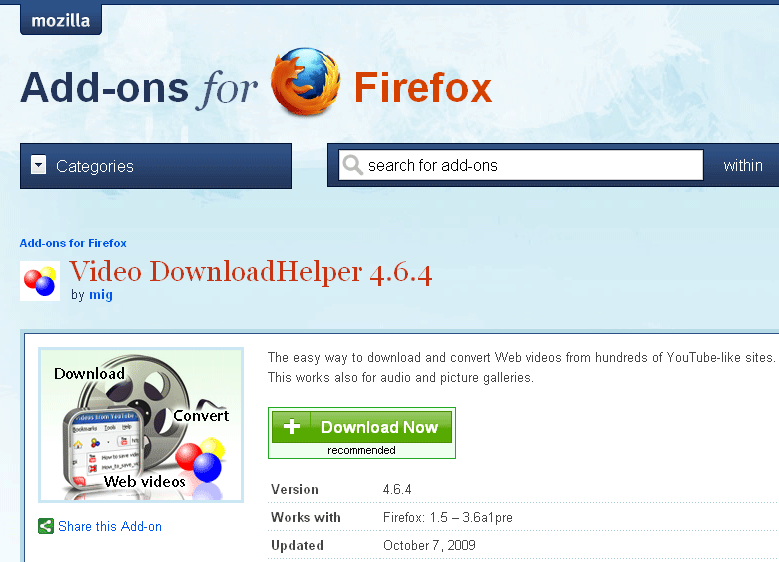

اضافة Video DownloadHelper تسمح لك بتحميل اي فيديو من مواقع مشاركة الفيديو الشهيرة. وايضاً يمكنك تحويل صيغة الفيديو الي اي صيغة تريد.


الاضافة الرابعة : Stratiform


اضافة Stratiform مميزة للغاية حيث تُمكنك من تغيير شكل الفايرفوكس ولون الفايرفوكس بشكل رائع ومميز وسهولة فائقة. بحيث تتحكم في كل الالوان سواء شريط العنوان بالاعلي والشكل العام والايقونات وغيرها. بحيث تقوم انت بتصميم الفايرفوكس مرة اخري حسب ما يناسبك انت من الوان. اضافة مميزة. 


الى هنا يكون انتهى شرحنا لليوم ارجوا ان شكون قد نال اعجابكم و رضاكم انتظرونا في المزيد من الشروحات الرائعة الاخرى ان شاء الله ...


السبت، 27 يوليو 2013

حل مشكلة اقلاع الحاسوب في ويندوز 7

تمثل مشكلة اقلاع الحاسوب المحمول او المنزلي اكثر المشاكل التي نواجهها في حياتنا اليوميّة  فكم من مرة قمت بتشغيل الحاسوب لتجد أنه لا يعمل ولا يمكن ان تدخل الي شاشة الترحيب الخاصة بالويندوز وهنا يكون امامك خيار واحد وهو اعادة تثبيت ويندوز ولكن انتظر فهناك حل اخر بل حلول اخري يمكنك من خلالها اصلاح هذه المشاكل بدون اعادة تثبيت ويندوز خسارة الملفات واعادة تثبيت البرامج وغيرها. 


حل مشكلة الاقلاع  في ويندوز 7 

الأسباب :
عندما تقوم باغلاق الحاسوب بالطريقة الغير صحيحة من خلال فصل الكهرباء عن الجهاز مباشرة بدون اغلاقة من داخل الويندوز. فتحدث مشاكل مع الاقلاع للويندوز ولا يمكنك الدخول الي الشاشة الترحيبية. واذا ما قمت باعادة تشغيل الجهاز لاكثر من مرة سيتيح لك الدخول لاداة رائعة وهي Startup Repair والتي تقوم باصلاح مشاكل اقلاع الويندوز ولكن ربما لا تظهر لك وهنا ستحتاج الي الدخول انت اليها من خلال الضغط علي F8 مع بداية التشغيل بشكل متكرر حتي تظهر لك شاشة سوداء وبها خيار Repair Your Computer فتقوم باختيار وتضغط Enter.


ثم بعد ذلك سيبدأ الويندوز في التحميل وتظهر لك نافذة System Recovery Options وبها خيارات فتقوم بالضغط علي Startup Repair لتبدأ عملية اصلاح المشاكل.


كما تلاحظ في الصورة التالية ستبدأ الاداة في البحث عن المشاكل ومحاولة اصلاحها وقد تطول لفترة فانتظر حتي يتم الانتهاء من اصلاح المشاكل.


بعد اصلاح الوندوز سيطلب منك اعادة تشغيل الحاسوب و بذالك تكون قد حللت مشكلة اقلاع الحاسوب في وندوز 7 كان معكم تخوكم اشرف من مدونة تقنيات الانترنت

الجمعة، 26 يوليو 2013

كيف تمسح آثار تصفحك على جوجل كروم بشكل كامل

بسم الله الرحمن الرّحيم , اهلا بكلّ زوّار و أعضاء مدونّة تقنيات الانترنت اليوم ان شاء الله اقدّم لكم شرحًا عن كيفيّة مسح اَثار تصفحك على جوجل كروم هذه الطريقة نافعة اذا كنت تستعمل حاسوب عائلي او حاسوب صديقك او اخوك و لا تريده ان يعرف انّك قمت بأستعمال الأنترنت.


انّ متصفّح جوجل كروم لايمسح جميع بيانات التصفح  بالإضافة إلى انه لايمكنك جدولة مسح باينات المتصفح حيث انه في كل مرة ترغب فيها في مسح البيانات يجب عليك ان تضغط على Ctrl-Shift-Del من اجل ذلك ، ومتصفح جوجل كروم كغيره من المتصفحات المنافسة فيمكن الحصول على عدة بيانات حساسة منه وإستغلالها ضدك.و لذالك يجب عليك تنظيف المتصفح من وقت لآخر و لضمان مسح كل بينات المتصفح بما فيها البيانات الخفية فإن أفضل حل هو إستعمال إضافة  History Eraser والتي تعمل على مسح كافة بيانات المتصفح بشكل آمن.

تحميل اضافة History Eraser جوجل كروم لمسح آثار تصفحك


اولا نذهب الى الصفحة الرئيسيّة للاضافة و نحمّلها من الرابط الموضوع في الاسفل :


رابط التحميل :  History Eraser


بعد التحميل نقوم بتثبيت الأدات كما هو مبيّن في الصور : 


بعد التحميل و بعد تتبيث الاداة يجب ان تنقر على ايقونتها اعلى يمين المتصفح من اجل إضهار النافدة الرئيسية للاداة كما هوّ مبيّن في الصورة 


كما تلاحظ فالاداة توفر عدة خيارات مقارنة مع الموجودة في متصفح جوجل كروم منها مسح websql databasefilesystem plug-indata  indexed databases application cache .. بالإضافة إلى سهولة الولوج إليها بل وستذكرك بصفة مستمرة انه يجب عليك تنظيف المتصفح ... 

كما ان طريقة الإستعمال هي سهلة فيكفي ان تعلم على جميع  او بعض الخيارات تم بعد ذلك  تنقر على Run Eraser ليتم مسح جميع البيانات من المتصفح وهكذا تكون قد إستطعت ان تحافظ على خصوصيتك اثناء إستعمال متصفح جوجل كروم  . 


ارجوا ان يكون قد اعجبك شرح اليوم لا تنسى تعليقك و لايك لتشجيعي على المزيد من المواضيع المفيدة و الشرحات الرائعة...

افضل برنامج تسريع الالعاب على الحاسوب Mz Game Accelerator

بسم الله الرحمن الرحيم , اهلا بكل زوّر و اعضاء مدوّنة تقنيات الانترنت اليوم ان شاء الله سأشرح لكم طريقة استعمال برنامج Mz Game Accelerator لتسريع الألعاب و القضاء على تهنيجها تماما...


Mz Game Accelerator هو عبارة عن برنامج مجاني يعمل على تسريع العاب الحاسوب  هو عبارة عن برنامج مجاني يعمل على تسريع العاب الحاسوب ، وليس تشغيل الالعاب التي لايمكن ان تشتغيل على الحاسوب بسبب عدم توافق إعدادات الحاسوب مع اللعبة كذالك برنامج Mz Game Accelerator يقوم بتعطيل جميع خدمات الويندوز الغير ضرورية والتي تستسهلك موارد الحاسوب بالإضافة إلى أنّ البرنامج يقوم  تنظيف الرام وإعدادها من اجل ساعات من اللعب المتواصل ، بالإضافة إلى تركيز عمل البروسيسر فقط على اللعبة وتقليل إهتمامه بالبرامج والخدمات الاخرى المشتغلة على الويندوز دون نسيان عدم ذكر زيادة طاقة البروسير على الإهتمام اكثر باللعبة وكل هذا بنقرة زر واحدة

 برنامج Mz Game Accelerator لتسريع الألعاب


اذن نبدأ الشرح و طريقة الاستعمال : 

بعد ذالك سنقوم بتسطيب البرنامج بالطريقة العاديّية كما في اي برنامج و هذا لا يحتاج الى شرح طبعا بعد ذالك افتح البرنامج ستضهر لك هذه الشاشة قم  بوضع علامة على جميع الخيارات المتواجدة كما هو في الصورة في الاسفل :


بعد ذلك انقر على الزر switch to game acceleration mode حيث سيعمل البرنامج على تسريع الحاسوب وإعداده لتشغيل لعبتك المفضلة ، كل ماعليك بعد إنتهاء البرنامج من تحسين سرعة الحاسوب وضهور رسالة تأكيدية ، تشغيل اللعبة. وملاحظة الفرق ان شاء الله

ملاحظة ان لم يشتغل لك البرنامج بعد التسطيب قم بتحميل برنامج : NET Framework 4.5

الى هنا ينتهي شرحنا لليوم انتضروني في شروحات اخرى مفيدة كان معكم اخوكم محمّد اشرف الى القاء و جمعة مباركة ان شاء الله

                                    نقوم بتحميل البرنامج من هنا

الخميس، 25 يوليو 2013

كيف تغيّر شكل دردشة الفيسبوك إلى أي شكل آخر من إختيارك

غير شكل دردشة الفيسبوك إلى أي شكل آخر من إختيارك

لعلك مللت من الشكل التقليدي لنافدة الدردشة على الفيسبوك وتبحث عن التغير . إذن هذا الموضوع هو حتما ماتبحث عليه موقع Funnerapps هو موقع لايوفر لك فقط إمكانية تغير شكل الفيسبوك ، وإنما يوفر لك كذلك ميزت تغير شكل نافدة الدردشة إلى اي شكل آخر من إختيارك . فقط بعد ولوج الموقع ، إنزل قليلا للإسفل وابحث عن جملة


Facebook Chat Platinum ثم انقر على GET it، بعد ذلك ستتوجه إلى صفحة Chrome web store  حيث وجب عليك تحميل التطبيق الذي سيتبث على متصفحك جوجل كروم فقط  ! (عذرا مستعملي فايرفوكس ) . 

بعد تحميل وتتبيث الإضافة توجه إلى المسار  Menu > tools >Extensions كما هو في الصورة .


 الان إبحث عن التطبيق  Facebook Chat Platinum وانقر على إعدادات ستجد إمكانية إختيار عدد من تصاميم الدردشة ، يمكن ان تختار من بينها مايروق لك قبل النقر على تحفيظ ، حيث بعد التوجه على حسابك في الفيسبوك ستجد ان نافدة الدردشة تغيرت إلى التصميم الذي إخترته . ومبروك عليك . 


موقع Funnerapps  لايوفر لك فقط إمكانية تغير نافدة الدردشة وإنما كذلك إمكانية تغير شكل الفيسبوك إلى اي تصميم اخر ، فقط عبر تحميل التطبيق وإعداده كما قمت مع الاضافة السابقة بالإضافة إلى تغير شكل اليوتوب والعديد من التطبيقات الرائعة إستمتع ...

كيف تتحكم في ظهور منشوراتك واخفائها عن البعض في فيسبوك !

السلام عليكم اهلا بكم في شرح جديد على مدوّنة تقنيات الانترنت و صفحة لحل مشاكل الكمبيوتر اليوم ان شاء الله سنتعرف على ابسط طريقة للتحكم في ظهور منشوراتك و اخفائها عن البعض في فيسبوك من خلال اعدادت بسيطة في الفيسبوك.


نبدأ الشرح على بركة الله :
اولا ندخل الى الفيسيوك و نقوم بكتابة اي بوست عاديّة و بعد ذالك اتبع الشرح في الاسفل :

الأربعاء، 24 يوليو 2013

حل مشكلة الاستهلاك الزائد للرام على الحاسوب

السلام عليكم ورحمه الله وبركاته,من المؤكد ان الكثيرين منا يعانون من مشكلة الاستهلاك الغير عادي للرامهذه المشكلة يعاني منها اغلب مستخدمي الكمبيوتر وحتي هؤلاء الذين لديهم حجم رام كبير ممّا يسبّب تهنيج وتعليق الكمبيوتر وايضاً تسبب بطئ كبير فيه  و في هذا الشرح سنتعرّف ان شاء الله على الطريقة الامثل لحل هذه المشكلة. 


في البداية سنقوم باستعراض مجموعة من المشاكل التي تسبب استهلاك الرام والتي حلولها بسيطة للغاية في شكل نقاط بالاسفل وحل لكلاً منها ويجب عليك التأكد منها اولاً قبل متابعة الموضوع.

العديد من البرامج في جهازك :

 وهنا حل المشكلة سهل للغاية حيث تقوم بازالة البرامج التي لا تقوم باستخدامها. فهناك برامج تعمل مع بداية التشغيل او برامج تقوم باستخدامها وتقوم باستهلاك الرام. فـ علي سبيل المثال انت قمت بفتح برنامج الفوتوشوب مع برنامج حماية مع برامج اخري وجميعاً تعمل في نفس الوقت وامكانيات جهازك من الرام لا تسمح بذلك!. هنا يتم استهلاك الرام!.

جهازك مصاب بفيروسات تستهلك الرام :

 هذه بالتأكيد مشكلة ، فهناك مجموعة من الفيروسات والتي تهدف الي العمل علي جهازك في الخلفية وتقوم باستهلاك الرام حتي تبطئ جهازك وتفقدك البيانات. والحل بسيط وهو ان تقوم بفحص جهازك وازالة الفيروسات.

استخدامك لبرنامج يحتاج الي امكانيات من الرام اعلي مما يتوفر لديك :

 اذا ما حاولت استخدام برنامج كبرنامج الفوتوشوب علي حجم قليل من الرام كـ 1 جيجا او اقل فهنا البرنامج سيقوم باستهلاك الرام بالكامل ويبدأ الجهاز في التهنيج. وهنا الحل اما أن تقوم بالاستغناء عن البرنامج او تقوم بتحديث امكانيات جهازك من الرام.

الحلول : 

1. ايقاف البرامج التي تعمل مع بداية التشغيل
كل برنامج يعمل علي جهازك سواء مع بداية التشغيل تلقائياً او من خلال تشغيله انت بنفسك يدوياً يقوم باستهلاك جزء من الرام مما يسبب تهنيج الجهاز وبطئ ايضاً وما اسوء ان تقوم بالانتظار عند بداية التشغيل لـ 10 او 15 دقيقة حتي تقوم البرامج بالظهور والتحميل!. لذلك انصح دائما بايقاف البرامج التي تعمل مع بداية التشغيل او تحديداً ايقاف البرامج التي لا تحتاج اليها.

لايقاف البرامج التي لا تحتاج اليها اتبع الخطوات التالية : 


اضغط علي قائمة ابدأ ، ثم اختر Run ، ثم قم بكتابة msconfig ، ثم اختر Start Up ، ثم قم بحذف علامة صح من امام البرامج التي لا تريدها ان تعمل مع بداية التشغيل ، ثم اضغط Ok.


3. زيادة الذاكرة الوهمية علي جهازك

لزيادة مساحة الرام استخدام الذاكرة الوهمية Virtual Memory والتي تمكنك من تحويل مساحة في الهارد الي رام وهمية علي الجهاز وبذلك تقوم بتحسين اداء الجهاز بشكل عام. وربما هذه الخاصية مشابهه لـ تحويل الفلاش ميموري الي رام والتي سبق وقمنا بشرحها من قبل. وكل هذه الطرق رائعة لزيادة الرام بدون شراء رام اضافية للجهاز.

لزيادة الذاكرة الوهمية Virtual Memory علي جهاز الكمبيوتر يرجي اتباع الخطوات بالاسفل :

تقوم بالدخول الي Control Panel ثم تقوم بالضغط علي ايقونة System ، ثم  Advanced system settings ثم تقوم بالضغط علي Settings اسفل Performance ، ثم تقوم بالانتقال الي نافذة Advanced بالاعلي ثم تقوم بالضغط علي Change بالاسفل.


الان المشكلة اصبحت واضحة ، فالبرامج علي جهازك تستهلك جزء من الرام وهنا اما أن تستغني عن هذه البرامج او أن تقوم بزيادة الرام علي جهازك. وكما شرحنا هناك طريقة كتحويل الفلاش ميموري الي رام او الرام الوهمية او غيرها من الطرق. ولكن اعتقد أن افضل خيار لك هو تقليل البرامج التي تعمل في نفس الوقت حتي تناسب الرام الخاص بك وايضاً وكما ذكرنا من قبل لا تقم باستهلاك ويندوز 7 علي اقل من 1 جيجا رام. اتمني أن يكون الموضوع مفيد وواضح ايضاً وشكراً لكم.

تصميم :بويردن