الخميس، 1 أغسطس 2013

كيف تفتح رسائلك على جيمايل بدون إتصال انترنت

بسم الله الرحمن الرّحيم , اهلا بكل أعضاء و زوّار مدوّنة تقنيات الانترنت من الموكد انه في بعض الاحيان لا يكفينا الوقت لقراءة كل رسائلنا على جيمايل ، هكذا كانت فكرة Offline Google Mail من خلال تطبيقها الذي يقوم بإستيراد كافة الرسائل المتواجدة على حسابك جيمايل إلى حاسوبك تلقائيها وفي كل ربط للحاسوب مع شبكة الانترنت، و بالتالي  لست بحاجة إلى  . الانترنت لقرائة رسائلك كل ما عليك هو التوفر على متصفح جوجل كروم.


أول شيئ لازم نعمل تثبيت للإضافة دي على متصفّح جوجل كروم و نكمل الخطوات كما هو موضح في الصور :


بعد التتبيث إذهب وافتح نافذة جديدة على جوجل كروم كما في الصورة ثم اضغط على الايقونة المبينة في الصورة : 


قم بأختيار الخيار الأول و أضغط على العلامة المشار ايها بالون الاحمر في الاسفل : 


الان بعد القيام بكافة الخطوات،  ستضهر لك نافدة كما هو موضح في الصورة الاخيرة وهي رسائلك التي تم إسترادها ويمكنك قرائتها من دون إتصال انترنت ، ولو بعد غلق التطبيق وإعداة فتحه


الى هنا يكون انتهى شرحنا لليوم انتضرونا قريبا في شروحات جديدة و مفيدة ان شاء الله انتضرونا 

الأربعاء، 31 يوليو 2013

إضافات خبيثة على “فايرفوكس” و “كروم” تخترق حساباتك الاجتماعية‎

تمكنت شركة أمنية تدعى “Trend Micro ” من اكتشاف إضافات خبيثة يتم تنصيبها على متصفحي فايرفوكس وجوجل كروم.
وتتسبب تلك الإضافات الخبيثة باختراق الشبكات الاجتماعية الخاصة بالمستخدمين، بما في ذلك مواقع فيسبوك وجوجل بلس وتويتر، حيث يتم إضافة لوغو الشركة على هذه الملحقات لإيهام المستخدم – الضحية – بأنها رسمية ويشعر بالإطمئنان عند تحميلها.


وبمجرد تثبيت هذه الإضافات على المتصفح، يتمكن المخترق من الولوج بكل سهولة إلى الحسابات الاجتماعية التي تم فتحها في الجهاز المصاب، ومن ثم نشر روابط تحمل ملفات خبيثة، دون علم الضحية، وتحديث الحالة وإضافة أصدقاء والإنضمام إلى المجموعات والإشتراك بالصفحات.

وحذرت Trend Micro المستخدمين ودعتهم إلى تجنب تحميل الأسماء التالية التي يتخذها المخترقون لتسمية إضافاتهم الخبيثة ومنها: Chrome Service Pack 5.0.0 وF-Secure و Security Pack 6.1.0 بالنسبة لمتصفح كروم، و Mozilla Service Pack 5.0 و F-Secure Security Pack 6.1 بالنسبة لمتصفح فايرفوكس.

يذكر أن هذه الإضافات لا تتواجد على المتصفحات الأخرى، مثل إنترنت اكسبلورر أو سفاري أو أوبرا، لذا عليكم أخذ الحيطة والحذر وعدم الضغط على أي رابط مشكوك فيه، حتى لو تم نشره من قبل صديق مقرّب، فالوقاية دائما خير من ألف علاج.


أفضل برنامج لفحص وإصلاح أخطاء الفلاش

أهلا و سهلا بكافّة الإخوة الأعضاء و الزوّآر في مدوّنة تقنيات الانترنت في هذا الموضوع احببت ان اقدم لكم شرحاً بسيطً عن أفضل أفضل برنامج لفحص وإصلاح أخطاء الفلاش. فالاكيد انّ الكثيرين منّا يعانون من مثل هذه المشاكل و هذا ما جعلني اقدّم لكم هذا الشرح


طريقة عمل البرنامج بسيطة جدا ما عليك سوى ادخال الفلاش ميموري الذي فيه خطئ او مشكلة و بعد ذالك تفتح برنامج Check Flash و بد ذالك تقوم بأختيار الفلاش ميموري الذي تريد اصلاحه و تضغط على Start.

رابط التحميل :  Check Flash


بعد ذالك سيقوم البرنامج بالبحث عن كل الاخطائ و المشاكل الموجودة في الفلاش و يصلحها و بذالك يكون انتهى شرحنا لليوم الى اللقاء في شروحات جديدة و مفيدة غدا ان شاء الله 

الثلاثاء، 30 يوليو 2013

أفضل 5 اضافات لمتصفح جوجل كروم 2013

أهلا و سهلا بكافّة الإخوة الأعضاء و الزوّآر في مدوّنة تقنيات الانترنت في هذا الموضوع احببت ان اقدم لكم بعض الاضافات الهامة والمفيدة جدا لمتصفح جوجل كروم الذي يعتبر متصفح مميز ومستخدم من قبل ملايين المستخدمين حول العالم. ومن افضل ما يميز جةوجل كروم هو سرعته و الاضافات الرائعة التي يمكنك اضافتها للمتصفح والتي تجعل استخدام الفايرفوكس اسهل وافضل. لذلك سنقوم باستعراض افضل 5 اضافات مميزة وفريدة لمتصفح فايرفوكس يمكنك تجربتها. 


أفضل 8 اضافات لمتصفح جوجل كروم 2013

الاضافة الأولى : New Tab Page

هذي الاضافة تقوم بتعديل صفحة التاب في الكروم لجعلها تبدو مثل قوقل ناو, وتضيف ادوات للطقس, الاخبار, شريط بحث قوقل, والطلب السريع.


الإضافة الثانية : Currently

تحل محل كل شي على صفحة التاب الجديدة مع ساعة كبيرة وتوقعات الطقس لخمسة ايام, يمكنك تعديل لون الخلفية وغيرها, هناك زر الشبكة بالاسفل للعودة الى صفحة التاب الافتراضية.


الإضافة الثالثة : Hover Zoom

بهذه الاضافة يمكنك تكبير اي صورة على الانترنت لتراها بحجمها الاصلي بمجرد وضع مؤشر الماوس على الصورة المراد تكبيرها.


الإضافة الرّبعة : Web of  Trust
تعطيك أريحية كاملة لنقر على الروابط بدون القلق والشك من الوقوع في شرك المواقع المشبوهة فهي تعطيك ماهي السمعة الأفتراضيّة للموقع التي تزيرها و تحذرك من المواقع المشبوهة 


الاضافة الخامسة : Personal Blocklist

إذا كان لديك أطفال وتخاف عليهم من المواقع غير الآمنة فستفيدك هذه الإضافة, من خلالها تستطيع تحديد المواقع التي لا تريد لطفلك المرور عليها.


الى هنا يكون انتهى شرحنا لليوم ارجوا ان شكون قد نال اعجابكم و رضاكم انتظرونا في المزيد من الشروحات الرائعة الاخرى ان شاء الله ...


الأحد، 28 يوليو 2013

افضل 4 اضافات مميزة لمتصفح فايرفوكس

أهلا و سهلا بكافّة الإخوة الأعضاء و الزوّآر في مدوّنة تقنيات الانترنت في هذا الموضوع احببت ان اقدم لكم بعض الاضافات الهامة والمفيدة جدا لمتصفح فايرفوكس الذي يعتبر متصفح مميز ومستخدم من قبل ملايين المستخدمين حول العالم. ومن افضل ما يميز الفايرفوكس هو الاضافات الرائعة التي يمكنك اضافتها للمتصفح والتي تجعل استخدام الفايرفوكس اسهل وافضل. لذلك سنقوم باستعراض افضل 4 اضافات مميزة وفريدة لمتصفح فايرفوكس يمكنك تجربتها. 


تذكر ان كثرة الاضافات المثبتة علي المتصفح قد تسبب بطئ في التصفح وتهنيج في متصفح الفايرفوكس بشكل عام لانها تستهلك جزء من الرام لذلك يجب عليك دائماً الابقاء علي الاضافات الهامة والتي تقوم باستخدامها وحذف وازالة الاضافات التي لا تقوم باستخدامها.

الإضافة الأولى : Thumbnail Zoom


اضافة Thumbnail Zoom تُمكنك من مشاهدة الصور المصغرة بدون النقر عليها من المواقع الشهيرة كجوجل وامازون وتويتر وغيرها. من الاضافات المميزة ايضاً. 

( تحميل الاضافة )

الاضافة الثانية : DownThemAll


اضافة DownThemAll هي اضافة لاداة تحميل الملفات من الانترنت مدمجة مع الفايرفوكس. ولكنها تسمح لك بتحميل كل الروابط الموجودة داخل صفحة انترنت بسهولة وبضغطة واحدة.


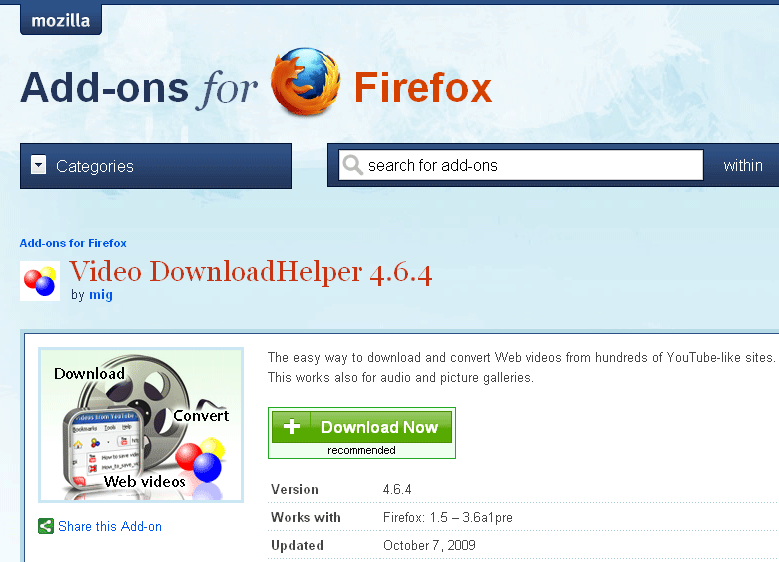
الاضافة الثالثة : Video DownloadHelper


اضافة Video DownloadHelper تسمح لك بتحميل اي فيديو من مواقع مشاركة الفيديو الشهيرة. وايضاً يمكنك تحويل صيغة الفيديو الي اي صيغة تريد.


الاضافة الرابعة : Stratiform


اضافة Stratiform مميزة للغاية حيث تُمكنك من تغيير شكل الفايرفوكس ولون الفايرفوكس بشكل رائع ومميز وسهولة فائقة. بحيث تتحكم في كل الالوان سواء شريط العنوان بالاعلي والشكل العام والايقونات وغيرها. بحيث تقوم انت بتصميم الفايرفوكس مرة اخري حسب ما يناسبك انت من الوان. اضافة مميزة. 


الى هنا يكون انتهى شرحنا لليوم ارجوا ان شكون قد نال اعجابكم و رضاكم انتظرونا في المزيد من الشروحات الرائعة الاخرى ان شاء الله ...


السبت، 27 يوليو 2013

حل مشكلة اقلاع الحاسوب في ويندوز 7

تمثل مشكلة اقلاع الحاسوب المحمول او المنزلي اكثر المشاكل التي نواجهها في حياتنا اليوميّة  فكم من مرة قمت بتشغيل الحاسوب لتجد أنه لا يعمل ولا يمكن ان تدخل الي شاشة الترحيب الخاصة بالويندوز وهنا يكون امامك خيار واحد وهو اعادة تثبيت ويندوز ولكن انتظر فهناك حل اخر بل حلول اخري يمكنك من خلالها اصلاح هذه المشاكل بدون اعادة تثبيت ويندوز خسارة الملفات واعادة تثبيت البرامج وغيرها. 


حل مشكلة الاقلاع  في ويندوز 7 

الأسباب :
عندما تقوم باغلاق الحاسوب بالطريقة الغير صحيحة من خلال فصل الكهرباء عن الجهاز مباشرة بدون اغلاقة من داخل الويندوز. فتحدث مشاكل مع الاقلاع للويندوز ولا يمكنك الدخول الي الشاشة الترحيبية. واذا ما قمت باعادة تشغيل الجهاز لاكثر من مرة سيتيح لك الدخول لاداة رائعة وهي Startup Repair والتي تقوم باصلاح مشاكل اقلاع الويندوز ولكن ربما لا تظهر لك وهنا ستحتاج الي الدخول انت اليها من خلال الضغط علي F8 مع بداية التشغيل بشكل متكرر حتي تظهر لك شاشة سوداء وبها خيار Repair Your Computer فتقوم باختيار وتضغط Enter.


ثم بعد ذلك سيبدأ الويندوز في التحميل وتظهر لك نافذة System Recovery Options وبها خيارات فتقوم بالضغط علي Startup Repair لتبدأ عملية اصلاح المشاكل.


كما تلاحظ في الصورة التالية ستبدأ الاداة في البحث عن المشاكل ومحاولة اصلاحها وقد تطول لفترة فانتظر حتي يتم الانتهاء من اصلاح المشاكل.


بعد اصلاح الوندوز سيطلب منك اعادة تشغيل الحاسوب و بذالك تكون قد حللت مشكلة اقلاع الحاسوب في وندوز 7 كان معكم تخوكم اشرف من مدونة تقنيات الانترنت

الجمعة، 26 يوليو 2013

كيف تمسح آثار تصفحك على جوجل كروم بشكل كامل

بسم الله الرحمن الرّحيم , اهلا بكلّ زوّار و أعضاء مدونّة تقنيات الانترنت اليوم ان شاء الله اقدّم لكم شرحًا عن كيفيّة مسح اَثار تصفحك على جوجل كروم هذه الطريقة نافعة اذا كنت تستعمل حاسوب عائلي او حاسوب صديقك او اخوك و لا تريده ان يعرف انّك قمت بأستعمال الأنترنت.


انّ متصفّح جوجل كروم لايمسح جميع بيانات التصفح  بالإضافة إلى انه لايمكنك جدولة مسح باينات المتصفح حيث انه في كل مرة ترغب فيها في مسح البيانات يجب عليك ان تضغط على Ctrl-Shift-Del من اجل ذلك ، ومتصفح جوجل كروم كغيره من المتصفحات المنافسة فيمكن الحصول على عدة بيانات حساسة منه وإستغلالها ضدك.و لذالك يجب عليك تنظيف المتصفح من وقت لآخر و لضمان مسح كل بينات المتصفح بما فيها البيانات الخفية فإن أفضل حل هو إستعمال إضافة  History Eraser والتي تعمل على مسح كافة بيانات المتصفح بشكل آمن.

تحميل اضافة History Eraser جوجل كروم لمسح آثار تصفحك


اولا نذهب الى الصفحة الرئيسيّة للاضافة و نحمّلها من الرابط الموضوع في الاسفل :


رابط التحميل :  History Eraser


بعد التحميل نقوم بتثبيت الأدات كما هو مبيّن في الصور : 


بعد التحميل و بعد تتبيث الاداة يجب ان تنقر على ايقونتها اعلى يمين المتصفح من اجل إضهار النافدة الرئيسية للاداة كما هوّ مبيّن في الصورة 


كما تلاحظ فالاداة توفر عدة خيارات مقارنة مع الموجودة في متصفح جوجل كروم منها مسح websql databasefilesystem plug-indata  indexed databases application cache .. بالإضافة إلى سهولة الولوج إليها بل وستذكرك بصفة مستمرة انه يجب عليك تنظيف المتصفح ... 

كما ان طريقة الإستعمال هي سهلة فيكفي ان تعلم على جميع  او بعض الخيارات تم بعد ذلك  تنقر على Run Eraser ليتم مسح جميع البيانات من المتصفح وهكذا تكون قد إستطعت ان تحافظ على خصوصيتك اثناء إستعمال متصفح جوجل كروم  . 


ارجوا ان يكون قد اعجبك شرح اليوم لا تنسى تعليقك و لايك لتشجيعي على المزيد من المواضيع المفيدة و الشرحات الرائعة...

تصميم :بويردن